Dasar - Dasar Php

Sebagai atribut/tanda pengenal bahwa suatu kode/skrip merupakan skrip PHP, maka harus diawali dan diakhiri dengan tanda :
  • <?php ………………….. ?>, atau
  • <? ………………….. ?>, atau
  • <script language=”php”> ………………….. </script>
Penulisan Komentar :
 Seringkali didalam skrip PHP perlu ditambahkan baris-baris penjelasan, dengan maksud agar skrip yang ditulis mudah dipahami. Ada beberapa gaya penulisn komentar yang dapat digunakan pada skrip PHP.
  • //, yaitu untuk menuliskan komentar dalam satu baris.
  • #, fungsinya sama dengan tanda ‘//’ yaitu untuk menuliskan komentar dalam satu baris.
  • /* ………………. */, yaitu untuk menuliskan komentar lebih dari satu baris.
Penulisan Variabel
Ada beberapa aturan didalam penulisan variabel pada PHP :
  • Variabel selalu diawali oleh tanda $ (dollar) dan diikuti oleh nama variabel. Misalnya, $opik.
  • Dalam penulisan variabel, hanya ada 3 (tiga) karakter boleh untuk digunakan, yaitu huruf, angka dan garis bawah.
  • Karakter pertama sebuah nama variabel setelah tanda $ (dollar) harus berupa huruf atau garis bawah.
  • Dalam penulisan nama variabel tidak diperbolehkan menggunakan spasi. Untuk melakukan pemisahan nama variabel gunakan garis bawah. Misalnya, $mbah_opik.
Echo, Print atau Printf ?
Untuk menampilkan sesuatu kedalam layar, digunakan fungsi echo(), print(), atau printf().
  • Echo() dan Print(), merupakan suatu fungsi yang tidak memiliki nilai kembali. Sehingga tidak dapat digunakan untuk melakukan operasi aritmatika, operasi perbandingan, maupun operasi logika.
  • Printf(), merupakan fungsi yang memiliki nilai kembali. Sehingga memungkinkan untuk dilakukan pem-format-an suatu nilai. Sintaksnya : printf (“Tulisan %kode”, Argumen);
Untuk lebih jelas, cobalah contoh berikut :
<?php
$angka1= 2;
$angka2= 3;
$angka3= $angka1+$angka2;
echo ("Hasil penjumlahan $angka1 dan $angka2 adalah $angka3<br />");
printf ("Hasil penjumlahan $angka1 dan $angka2 adalah %d",$angka3);
?>
Kode-kode yang dapat digunakan :
  • d, digunakan untuk data dengan tipe integer
  • b, digunakan untuk data berupa bilangan biner
  • o, digunakan untuk data berupa bilangan oktal
  • x, digunakan untuk data berupa bilangan heksadesimal
  • c, digunakan untuk data berupa karakter
  • s, digunakan untuk data dengan tipe string
  • f, digunakan untuk data dengan tipe desimal atau double
Tanda Petik Tunggal dan Petik Ganda
Pada dasarnya tanda petik tunggal (‘) dan tanda petik ganda (“) memiliki fungsi yang sama yaitu untuk menuliskan suatu string. Akan tetapi jika digunakan untuk menampilkan nilai suatu variabel, akan terlihat perbedaan antara kedua tanda tersebut diatas. Tanda petik tunggal (‘) hanya dapat mencetak teks biasa dan tidak dapat digunakan untuk menuliskan nilai suatu variabel. Sedangan tanta petik ganda (“) dapat digunakan untuk menuliskan nilai suatu variabel dan mencetak teks biasa.
Untuk lebih jelas, cobalah contoh berikut :
<?php
$v = 33;
echo ("Indonesia memiliki $v Propinsi");
echo ('Indonesia memiliki $v Propinsi');
?>

Sedangkan untuk menampilkan tanda petik ganda (“), tambahkan backslash (\) didepan tanda petik ganda (“).
Contoh :
<?php
echo ("belajar \"Bahasa\" Php!");
?>


Daemon Tolls Lite


 Daemon Tolls!! hemmmmm......... mungkin bagi sebagian pengguna komputer baru mendengar kata tersebut!!!  sebelum saya jelaskan apa itu Daemons tolls Lite dan apa itu kegunaannya ya DAEMONS TOLL LITE!! mari sediakan dulu segelas minuman dingin,,, aus nih!!!! hheee,,,heeeeeeeeeeeee


DAEMONS TOLL LITE adalah sejenis software yang kegunaan lumayan bermanfaat!! diantaranya : buat baca file iso.. atau disebut juga virtual image/Virtual Disk  jadi klo sobat bloger ada yang mempunyai  file yang berbentuk iso, itu dapat  dibuka  pake daemon atau sebaliknya jika mau buat file iso juga bisa!!!


Print Scren Window seven

Ada banyak cara dan tekhnik untuk menyimpan gambar yang tampil di layar pc anda, itu termasuk pekerjann yang mudah, untuk yang belum tau cara nya berikut saya coba kasih penjelasan :

Cara yang pertama Dengan  tombol Print Screen dengan cara ini ini kita sudah bisa menyimpan seluruh tampilan layar atau bisa juga window yang aktif ( Alt+Print Screen). Tetapi cara yang ini kurang efektif karena jika kita hanya ingin mengambil picture tertentunyan saja maka kita harus edit dulu!!!

Cara yang kedua dengan Sniping Tolls yaitu software bawan windows, sniping tolls itu dapat diakses melaluii, Start Menu>>All program>>>accesorriss>>>Sniping Tolls, sniping tolls ini mempunyai beberapa kelebihan yaitu bisa mengambil gambar sesuai kebutuhan kita,,, jadi hanya bagian tertentu aja sesuai apa yang kita pilih!!! Tapi sniping tolls mempunyai kelemahan karena tidak dapat mengambil gerakan cursor atau animasi yang masih aktif!!!


Cara yang ketiga Dengan software print Screen Setup!! yaitu sebuah sofware yang didesikasikan untuk mengambil picture yang aktif pada layar,   Software ini cukup sempurna untuk digunakan, selain tidak memakan memory yg besar, penggunaan sangat mudah, dan memiliki kelengkapan pengambilan gambar yang sempurna dengan dapat menangkap kerja cursor dan gerakan layar kerja yang ada pada layar!! nah untuk untuk dapat mengunakannya terlebih dahulu download disini!!! 
downloadnya biasa lewat Media Fire berikut saya juga kasih alat link Download nya
http://www.mediafire.com/download.php?w51qul4hbv4x08d

Download FIlezilla 3.51 Windows 32

FILEZILLA
Pada Kesempatan kali ini saya akan berbagi software yang berguna untuk programmer yang bergerak di bidang pembuatan Website, Software ini yaitu FileZilla atau FTP SERVER yang biasa digunakan untuk mentransfer/upload file ke server ataupun hosting...untuk pembuatan website yang berbasis CMS tentunya transfer/upload file perlu perantara, 

Filezilla memiliki  kelebihan dibandingkan FTP SERVER jenis lainnya, yaitu kondisi transfer file lebih stabil walau dalam keadaan internet yang lemah sekalipun,,,,

berikut screen Shotnya!!!!


download file melalui Media Fire  : 
http://www.mediafire.com/download.php?4598ww9f01z5pqu

atau klik disini untuk download


Efek garis glow pada photo

1.    Buka adobe fhotoshop, disini saya gunakan adobe photoshop cs 5


2.    Buka foto yang akan di edit


3.    Tambahkan layer dengan cara klik icon new layer seperti ini!!


4.    Klik tolls pen atau dengan cara tekan key P pada jeyboard 

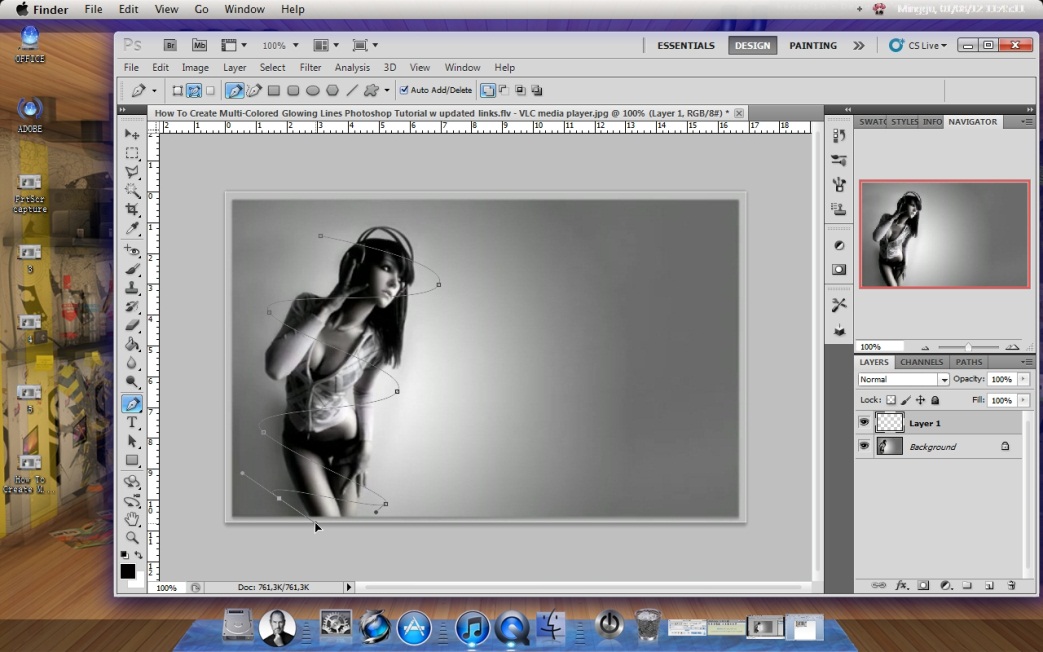
5.    Buat garis dengan pen tolls seperti ini


6.    Klik kanan pada layer pilih stroke patch


7.    Maka akan muncul kotak dialog seperti ini pilih blush oke


8.    Dan hasilnya akan seperti ini!!!!!!!!!


9.    Buat layer baru dengan klik add ney layer dan tambahkan brush pada layer 2 tepat diatas garis pen tadi!! Seperti
Ini!!!


10.    Lalu arahkan pointer diantara layer 1 dan layer 2 sambil tekan tombol alt lalu click setelah terbentuk tanda seperti ini !!! dan hasilnya seperti ini


11.    Gabungkan layer 1 dengan layer 2 dengan menekan Ctrl+E pada keyboar, dan hilangkan garis pentolls pada gabungan layer tadi denagn cara klik kanan lalu pilih delete patch!! Seperti ini.........


12.    Kemuadian tambahkan lighting pada garis dengan car click kanan pada layer 1 pilih blending option,, atus seperti berikut!!!......

 
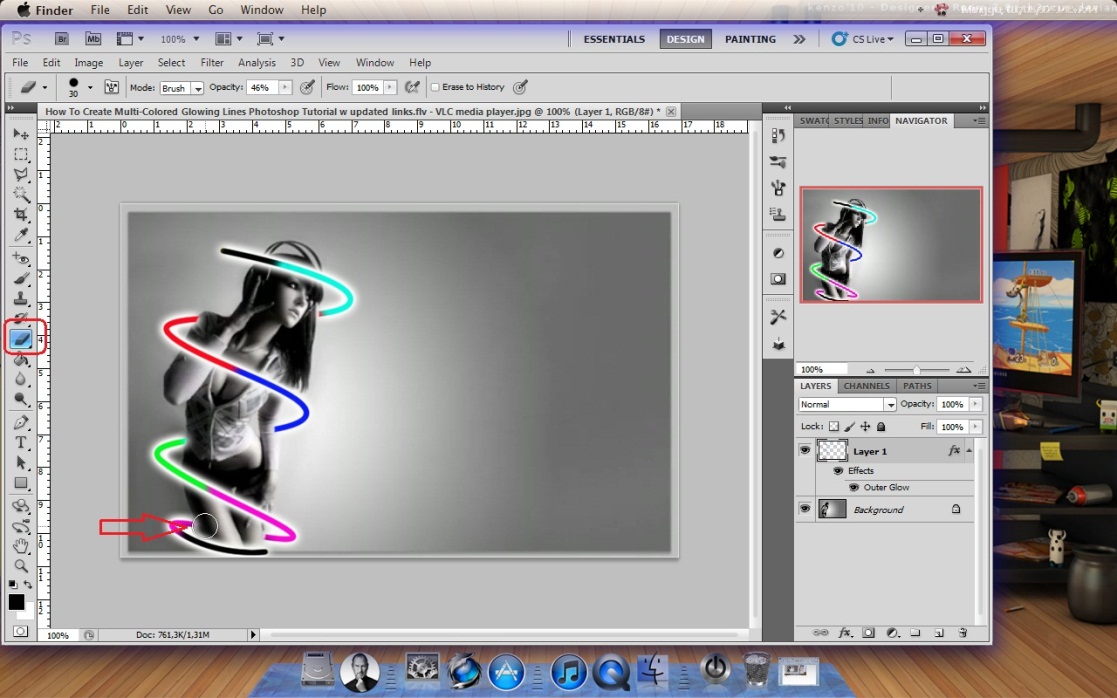
13.    Hapus sebain garis hasil blending tadi seperti ini!!!

 
Kreasikan seperti ini!!!


Wallpaper 3D

Pada kesempatan kali ini saya akan coba berbagi salah satu koleksi wallpaper saya, untuk itu Walpaper 3D (Tiga Dimensi) yang saya rasa Cukup keren,, sebagai alternatif untuk.. berikut saya kasih penampakannnya!!!!
wallpaper 1

Download Disini

Membuat bingkai foto sederhana dengan Quickmask

1.    Buka Photoshop.exe disini saya menggunakan Photoshop Cs 5


2.    Buka foto yang akan di edit misal Foto Seperti Ini!!!!!


3.    Pilih Marque Tolls atau tekan M pada keyboard....


4.    Seleksi layer dengan marque toll seperti ini :


5.    Invert layer denagan cara click kanan pada layar lalu tekan select invers atau dengan cara tekan tombol CTRL+SHIFT+I pada keyboard hasilnya seperti ini!!


6 kasih quickmask dengan cara tekan tombol Q pada keyboard atau denagan pilih select in quickmask mode!!!


7.    Lanjutkan dengan pilih filter>>>distort>>>rippple
Atur amount -643%
Size : Medium  tekan okj!!!
seperti yang saya tandai warna merah,,
Atau atur sesuai kebutuhan...


8.    Hasil nya seperti ini

9. Lanjutkan dengan hilangkan kembali Quick maskdengan cara tekan Q pada Keyboard


10.    lanjut denagn tekan tombol delete pada keyboard seperti ini!!!


11.    hasilnyaseperti ini

12.    Tekan ctr + D untuk hilangkan seleksi

selesai
Selamat mencoba!!!!!

Pasang Thema Mac Os x Di Windows 7

Siapa sih yang gx mau kepengen mac os x  keluaran Apple? pasti semuanya pengen kan???  bagi yang belum kesampean pake Mac os x bisa juga menikmati Thema mac Os yang keren pada Kompi Windows!! kebayangkan gimana ya tampilan Mac os tampil pada Windows anda!!! 
nih beberapa Penampakannya!!!!!!!!!!!!!!!
Tampilan Tombol Star Menu
Tampilan Full Scren
Tampilan Icon Stack


Tampilan Windows Explorer

Untuk cara Installnya gx Ribet ko Caranya:
  • Download dulu Instalan Temanya
  • Extrak file rar nya, Pass : jaja99 
  • Klik Click dua kali pada Icon apple " Lion Transformation Pack 1"
  • Tungu sejenak,
  • maka pc anda akan dibawa kedalam kotak Dialog seting  dan pilih Configure
  • Pc Akan minta Restart, tekan yes untuk restart!
  • Dan eng i eng anda sudah bisa menikmati thema mac pada windows anda.
  • Seting temanya pada menu control panel, thema!!
Sebagai catatan :Semoga berhasil
Download sekarang!!!
Download Sekarang


Cara Ganti Icon tombol start menu windows 7 (seven)

Bosan dengan Tampilan Icon Star menu Bawaan thema windows seven !!! Ingin mengganti dengan Icon yang lain? misal Apple,,,, bisa sih berikut saya share aplikasi untuk Ganti icon star menu,,, aplikasi nya begitu ringan dijalankan pada Windows.Untuk Download Disini softwarenya nama softwarenya : Windows 7 start orbit Changer
Dan Download Iconnya Disini... Icon Start Menu

Cara Menggunakan Software ini sebagai berikut:
  • Download dulu kedua filenya!! 
  • Extrax file rar nya jika minta password gunakan password berikut ; "jaja99.blogspot.com" ingat tanpa kutip ya!!
  • Extrax File rar icon star menu dalam folder misal D/Icon
  • Jalankan File Start orbit File Changer seperti ini


Pilih Tombol Change, lalu terbuka explorernya,, pilih dimana tadi anda meletakan file iconnya!!!!!


Contoh hasilnnya!!!


Semoga bermanfaat!!!
Kunjungi dan Like Facebook Fanfage

Download dan Install thema Alienware For Windows

AlienWare tHEMA
Bosen dengan tema bawaan tema windows seven atau xp,, nah berikut saya kasih thema Alienware yang keren abis,, diatas salah satu penampakannya!!! wow keren kan Alienware gitu!!!

e
Windows Explorer
Download dan Install TEma Alienware disini!!

DOWNLOAD ITUNES VERSI 10.4

itunes 10.4 Adalah aplikasi gratis untuk Mac dan PC. Ia memainkan semua musik digital Anda dan video. Syncs konten untuk iPod, iPhone, dan Apple TV. Dan ini merupakan superstore hiburan yang tetap bukA


  • Mengatur musik Anda ke dalam playlist
  • Mengedit informasi file
  • Rekam cakram kompak
  • Menyalin file ke iPod atau pemutar audio digital lainnya
  • Membeli musik dan video di Internet melalui toko iTunes built-in
  • Jalankan visualisator untuk menampilkan efek grafis pada waktunya untuk musik
  • Encode musik ke dalam beberapa format audio yang berbeda.
Ini adalah versi 32-bit.


Judul:iTunes 10.4 (32-bit)
Filename:iTunesSetup.exe
Ukuran File:77.72MB (81496432 bytes)
Persyaratan:Windows XP / 2003 / Vista / Windows7
Bahasa:Beberapa bahasa
Lisensi:Freeware
Tanggal ditambahkan:25 Juli 2011
Author:Apple Inc www.apple.com

Download VLC Media Player

VLC MEDIA PLAYER
VLC Media Player merupakan perangkat lunak (software) yang berguna sebagai pemutar beragam berkas (file) multimedia, baik video maupun audio dalam berbagai format, seperti MPEG, DivX, Ogg, dan lain-lain. VLC Media Player juga dapat digunakan untuk memutar DVD,VCD, maupun CD. VLC Media Player bersifat sumber terbuka (open source) dan tersedia untuk berbagai sistem operasi. Mulai dari Microsoft Windows, beragam distro Linux, Mac OS, dan beberapa sistem operasi lainnya.
Salah satu kelebihan yang paling menonjol dari VLC Media Player adalah kelengkapan codec yang dimiliki. Dengan kata lain, VLC dapat memutar hampir seluruh jenis berkas audio maupun video yang ada.
PENAMPAKANNYA

VLC Media Player adalah program multimedia player yang sangat portabel. Singkatnya, program ini bisa dipakai untuk memutar berkas multimedia, baik yang ada di komputer, keping CD atau DVD, hingga untuk streaming di internet.
Di balik tampilan programnya yang sederhana, pemutar berkas multimedia ini dilengkapi dengan beragam fitur tambahan, seperti kemampuan subtitle, tag format, konversi, filter, skin, dapat dioperasikan melalui berbagai interface, tersedia dalam bahasa Indonesia, dan masih banyak lagi. Bahkan, program ini juga bisa dijadikan sebagai server untuk kebutuhan streaming di jaringan lokal dan internet.

Download Disini

-- KATEGORI --

-- POPULAR POST --

Like us on Facebook
Follow us on Twitter
Recommend us on Google Plus