Tutorial Adobe Illustrator : daun vectore

 Nah, untuk pertama kalinya saya share tutorial Adobe Illustrator tentang beberapa membuat gambar daun sederhana menggunakan Illustrator,,, hasilnya seperti ini!!!!
Hasil Akhir
 Disini saya share cara membuatnya dengan menggunakan Adobe illustrator lengkap dengan gambrnya!!!!

1. Buka Adobe Illustrator.exe disini saya gunakan CS 5!!!
2.    Buat layer kerja baru dengan pilih file>>>new atau tekan Ctrl+N pada keyboard, atur propeties document baru seperti ini!!!
3.  Buat objek dengan pen tolls bseperti ini!!!


4.    Warnai (hijau) objek dengan pallet Collor seperti ini!!!

5.    Buat garis degan mesh tolls sperti ini!! ini berguna untuk memberi gradasi warna object!!!!!

6.    Seleksi garis mesh tolls tadi (gunakan direct sellection toll (A) gunakan tonbol Shift dan pilih setiap ujung garis mesh tolls tadi!! Setelah terseleksi titik-titik mesh tollsnya lalu  warnai dengan pallet collor seperti ini!!!!!

7.    Buat tulang daun dengan pen tolls,, tarik garisnya mulai dari titik daun sebelah bawah hingga ke titik bagian atas sambil bengkokan garis pen tools-nya!!!

 8. Langkah selanjutnya buat urat daun masih dengan menggunakan pen tools,,..seperti ini!!
9. Untuk lebih cepat copy paste garis pen urat daun yang telah dibentuk tadi hingga tersusun seperti ini!!!!!

9.    Sekarang buat tangkai daun, gunakan penstolls juga!!! warnai dengan warna yang lebih tua dan kasih Stouke yang lebih tebal!!!


Efek garis glow pada photo

1.    Buka adobe fhotoshop, disini saya gunakan adobe photoshop cs 5


2.    Buka foto yang akan di edit


3.    Tambahkan layer dengan cara klik icon new layer seperti ini!!


4.    Klik tolls pen atau dengan cara tekan key P pada jeyboard 

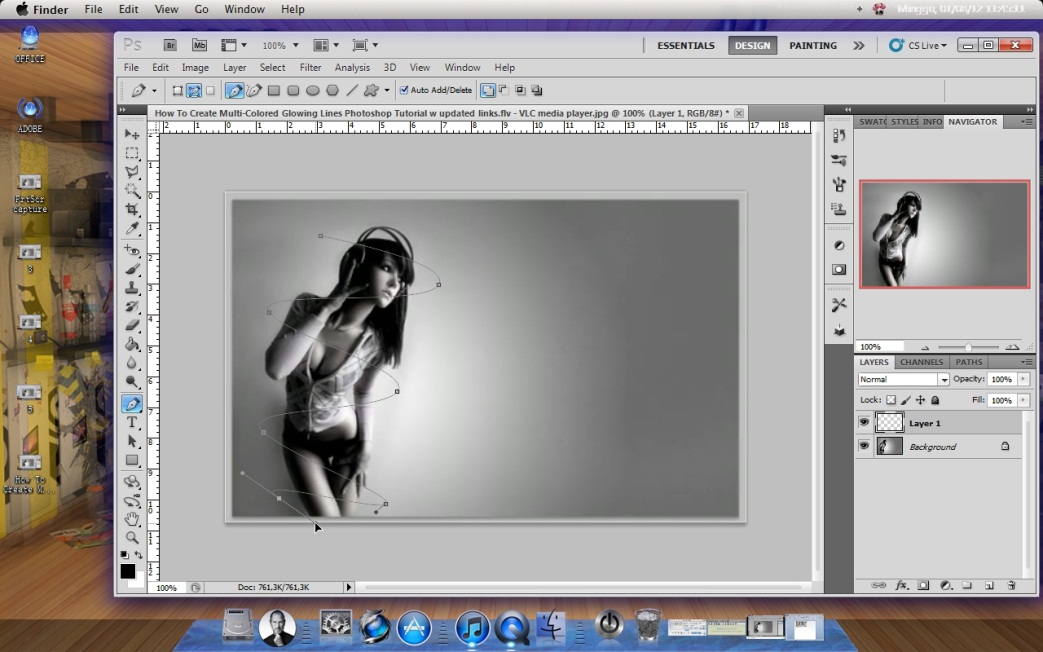
5.    Buat garis dengan pen tolls seperti ini


6.    Klik kanan pada layer pilih stroke patch


7.    Maka akan muncul kotak dialog seperti ini pilih blush oke


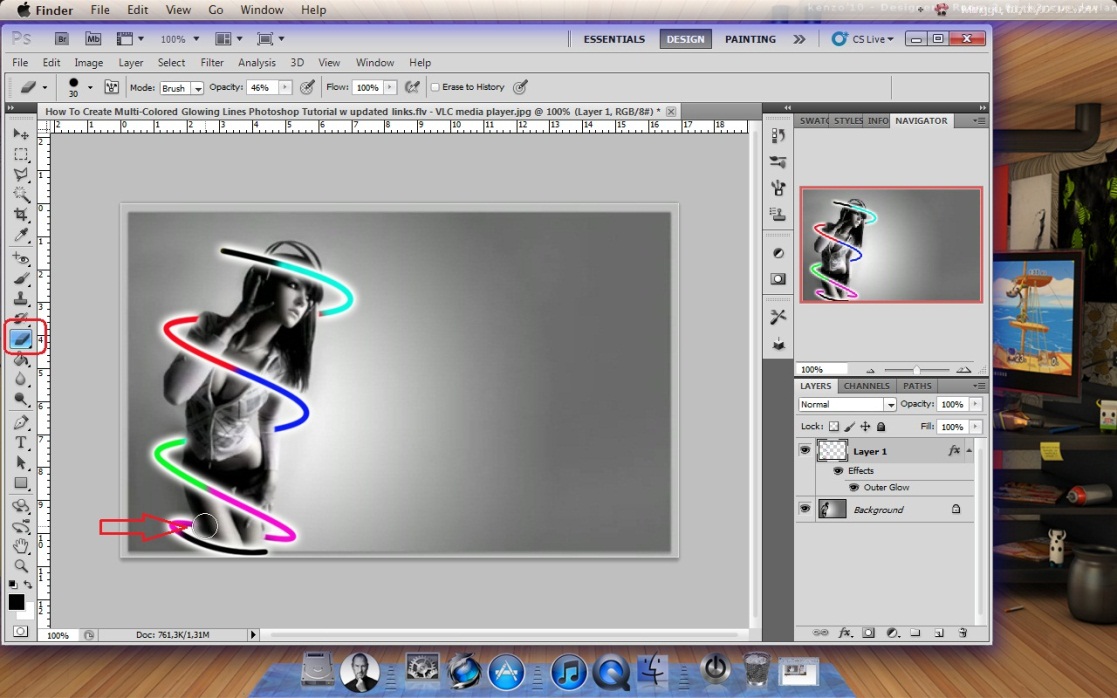
8.    Dan hasilnya akan seperti ini!!!!!!!!!


9.    Buat layer baru dengan klik add ney layer dan tambahkan brush pada layer 2 tepat diatas garis pen tadi!! Seperti
Ini!!!


10.    Lalu arahkan pointer diantara layer 1 dan layer 2 sambil tekan tombol alt lalu click setelah terbentuk tanda seperti ini !!! dan hasilnya seperti ini


11.    Gabungkan layer 1 dengan layer 2 dengan menekan Ctrl+E pada keyboar, dan hilangkan garis pentolls pada gabungan layer tadi denagn cara klik kanan lalu pilih delete patch!! Seperti ini.........


12.    Kemuadian tambahkan lighting pada garis dengan car click kanan pada layer 1 pilih blending option,, atus seperti berikut!!!......

 
13.    Hapus sebain garis hasil blending tadi seperti ini!!!

 
Kreasikan seperti ini!!!


Membuat bingkai foto sederhana dengan Quickmask

1.    Buka Photoshop.exe disini saya menggunakan Photoshop Cs 5


2.    Buka foto yang akan di edit misal Foto Seperti Ini!!!!!


3.    Pilih Marque Tolls atau tekan M pada keyboard....


4.    Seleksi layer dengan marque toll seperti ini :


5.    Invert layer denagan cara click kanan pada layar lalu tekan select invers atau dengan cara tekan tombol CTRL+SHIFT+I pada keyboard hasilnya seperti ini!!


6 kasih quickmask dengan cara tekan tombol Q pada keyboard atau denagan pilih select in quickmask mode!!!


7.    Lanjutkan dengan pilih filter>>>distort>>>rippple
Atur amount -643%
Size : Medium  tekan okj!!!
seperti yang saya tandai warna merah,,
Atau atur sesuai kebutuhan...


8.    Hasil nya seperti ini

9. Lanjutkan dengan hilangkan kembali Quick maskdengan cara tekan Q pada Keyboard


10.    lanjut denagn tekan tombol delete pada keyboard seperti ini!!!


11.    hasilnyaseperti ini

12.    Tekan ctr + D untuk hilangkan seleksi

selesai
Selamat mencoba!!!!!

Download Kalender 2012 lengkap Dengan Kalender Jawa Dan Islam (File Illustrator dan Photoshop)

Kalender 2012
Kalender 2012 Indonesia - Gx kerasa tahun 2011 akan segera berakhir, tahun 2012 akan segera tiba tentunya siap siap ganti kalender.
berikut saya share mengenai kalender tahun 2012 untuk mengetahui cuti bersama, serta hari libur nasional yang ada pada tahun depan tersebut pastinya silahkan anda Download pada blog ini, dimana kalender 2012 ini sesuai dengan Surat Keputusan Bersama (SKB) 3 menteri mengenai pengumuman resmi libur nasional dan cuti bersama 2012

Kalender 2012 

Hari Libur Nasional Tahun 2012

1 Januari (Tahun Baru Masehi)
23 Januari (Tahun Baru Imlek 2563)
5 Februari (Maulid Nabi Muhammad SAW)
23 Maret (Hari Raya Nyepi Tahun Baru Saka 1934)
6 April (Wafat Yesus Kristus)
6 Mei (Raya Waisak Tahun 2556)
17 Mei (Kenaikan Yesus Kristus)
17 Juni (Isra Mi’raj Nabi Muhammad SAW)
17 Agustus (Hari Kemerdekaan RI)
19-20 Agustus (Idul Fitri 1 Syawal 1433 Hijriah)
26 Oktober (Idul Adha 1433 Hijriah)
15 November (Tahun Baru Hijriah 1434 Hijirah)
25 Desember (Hari Raya Natal)

Jadwal Cuti Bersama Tahun 2012
18 Mei 2012 cuti bersama kenaikan Yesus Kristus
21 dan 22 Agustus cuti bersama Idul Fitri
16 November cuti bersama Tahun Baru Hijriah
24 Desember cuti bersama Hari Raya Natal

Nah saya juga akan coba share untuk File Vector dan Psd yang saya coba buat dengan PHOTOSHOP DAN Illustrator.. File nya sudah di jadiin satu pada rar nah untuk keperlusn temen temen templatenya bisa Didownload disini...Designnya saya bagi 6 File, jadi satu file Tersemat 2 bulan!! dan yang lebih komplitnya lagidalam kalender ini sudah saya cantumkan pertanggalan jawa dan Pertanggalan Islam(Tahun Hijriah)!!!

LINK DOWNLOAD MEDIAFIRE  : http://www.mediafire.com/download.php?urov3ztijkujlae


Download Design Kaos Dalam Format CDR

Nah sobat sesuai janji saya kemaren mengenai design kaos,, itu dia penampakannya..... berhubung saya lagi baik hati saya juga kasih kesempatan buat sobat semua untuk download file CDR NYA yang bisa di buka dan di edit dengan corel draw!!!  untuk download silahkan klik tombol di bawah ini!!!!


semoga bermanfaat ya sob!!!!!

Download template undangan Buanted

Template Undangan


Nah pada kesempatan kali ini ane akan coba share template undangan, dalam dunia percetakan template undangan seperti ini tentu saja dibutuhkan,, template ini dalam bentuk CDR yang setelah temen temen download dapat anda edit dan setting sesuka hati sesuai kebutuhan!!!! file cdr nya bisa di download disini!!

Download template kaos kaskus dalam bentuk cdr (dapaty dibuka dan di edit di corel)

Design kaos kaskusai
sesuai janji saya mengenai design kaos kaskus,,, saya coba kasih penampakannyt lagi dalam ,,,,,,keren kann.... itu dalm bentuk jpg nya,,,, nah,klau ada yang mau dalm bentuk CDR (dapat di edit sesuai keinginan bisa download pada gambar atau klik disini untuk Download!!!!!


Download Kaos Futsal dalam file Corel (CDR)

Gimana dengan penampakan nya,,,?????
lumayan keren kan,,, 
penampakan dala bentuk jpg nya kurang lebih seperti itu,,,, karena saya akan coba berbagi file CDR-nyA yang dapt di buka dan edit lagi sesuai kebutuhan dengan software Corel Draw...
Dwsign ini kalu saudara jeli dan perhatikan kaos ini mirip dengan kaos tsalah satu tim EPL... tebak aja Club Apa??? pasti temen temen tau dong!!!!

nih saya kasih link bagi yang berminat download!!!!!
http://www.mediafire.com/download.php?bmt19tn1ouliyu6 

atau  klik gambar untuk Dowmload,,,,,,,,DOWNLOAD TEMPLATE DESIGN KAOS FUTSAL & BOLA Cdr

-- KATEGORI --

-- POPULAR POST --

Like us on Facebook
Follow us on Twitter
Recommend us on Google Plus